
Resumo rápido:
- Mensagens apagadas podem aparecer no download de dados do Instagram, mesmo que não estejam mais visíveis no Direct.
- O método mais confiável é solicitar seus dados pela Central de Contas e baixar somente a categoria Mensagens.
- Para facilitar a leitura, escolha formato HTML e ajuste o intervalo de datas conforme o período da conversa.
- O arquivo chega em ZIP e deve ser extraído; as conversas ficam em messages > inbox e abrem pelo arquivo .html no navegador.
- As mensagens não são restauradas no Direct, a recuperação serve para consultar e registrar o conteúdo no arquivo.
- Para evitar perdas futuras, crie uma rotina de exportação e guarde backups na nuvem, como Google Drive.
- Fotos e vídeos podem aparecer no arquivo se ainda estiverem armazenados, mas mídias temporárias podem não estar disponíveis.
Recuperar mensagens apagadas do Instagram é possível utilizando o recurso oficial de download de dados disponibilizado pela própria plataforma. Mesmo que a conversa não apareça mais no Direct, uma cópia pode continuar armazenada nos servidores da Meta por um determinado período. A forma mais segura e recomendada é solicitar seus dados diretamente pelo aplicativo e acessar o histórico em formato de arquivo.
Método oficial: baixar seus dados no Instagram
O método oficial para recuperar mensagens apagadas do Instagram é solicitar uma cópia completa ou parcial das informações da sua conta por meio do recurso de download de dados. Essa função permite acessar mensagens antigas, incluindo textos, fotos e vídeos enviados pelo Direct, mesmo que não estejam mais visíveis no chat do aplicativo. O processo é feito dentro do próprio Instagram, sem necessidade de aplicativos externos.
Ao utilizar essa ferramenta, você não restaura as mensagens diretamente no Direct, mas recebe um arquivo com todo o histórico disponível para consulta. Esse é o método mais confiável porque utiliza dados fornecidos diretamente pela Meta.
Passo a passo para baixar suas mensagens pelo Instagram
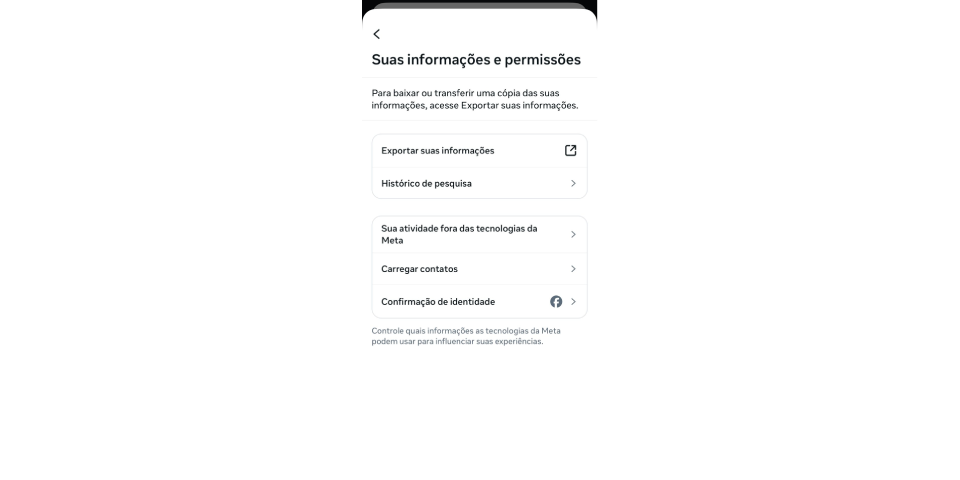
Para recuperar mensagens apagadas pelo aplicativo, siga exatamente este caminho dentro do Instagram:
- Abra o Instagram e toque na sua foto de perfil.
- Toque no menu no canto superior da tela.
- Acesse a opção Configurações e privacidade.
- Entre em Central de Contas.
- Toque em Suas informações e permissões.
- Selecione Baixar suas informações.
- Escolha Baixar ou transferir informações.
Após iniciar o processo, o Instagram solicitará que você confirme sua identidade inserindo sua senha. Esse procedimento é obrigatório por motivos de segurança. Depois da confirmação, você poderá configurar o tipo de informação que deseja receber.
Como escolher só “Mensagens” e ajustar data, formato e mídia
Ao solicitar seus dados, você pode escolher baixar todas as informações ou apenas parte delas. Para recuperar mensagens apagadas de forma mais rápida e organizada, selecione a opção para baixar apenas parte das informações e marque exclusivamente a categoria Mensagens.
Em seguida, configure corretamente os seguintes pontos:
- Intervalo de datas: escolha o período exato que deseja recuperar. Se não souber a data da conversa, selecione desde o início da conta.
- Formato do arquivo: selecione HTML para facilitar a leitura no navegador.
- Qualidade da mídia: escolha baixa para reduzir o tamanho do arquivo e acelerar o processamento. Se precisar recuperar fotos ou vídeos com melhor resolução, escolha qualidade média ou alta.
Essas configurações influenciam diretamente no tempo de preparação do arquivo. Em geral, o Instagram pode levar de alguns minutos até 48 horas para disponibilizar o download, dependendo do volume de dados.
Onde encontrar o arquivo e como ler as conversas
Quando o arquivo estiver pronto, o Instagram enviará um aviso por e-mail e também permitirá acesso direto pelo aplicativo. Caso o e-mail não chegue, volte ao mesmo caminho dentro da Central de Contas e verifique a área de downloads disponíveis.
O arquivo será baixado em formato ZIP. Para visualizar as mensagens:
- Extraia o arquivo ZIP no seu celular ou computador.
- Abra a pasta chamada messages.
- Entre na pasta inbox.
- Escolha o nome da conversa desejada.
- Abra o arquivo em formato HTML.
Ao clicar no arquivo HTML, o navegador abrirá automaticamente e exibirá todo o histórico da conversa em ordem cronológica. As mensagens apagadas do aplicativo podem aparecer ali se ainda estiverem armazenadas nos servidores.
Como abrir o ZIP e ver as mensagens no celular
Depois que o Instagram disponibiliza o arquivo com seus dados, ele será baixado em formato ZIP. Esse formato é um arquivo compactado que reúne todas as informações em uma única pasta. Para visualizar as mensagens apagadas, é obrigatório extrair o conteúdo antes de tentar abrir qualquer arquivo.
No celular, tanto Android quanto iPhone possuem gerenciadores de arquivos capazes de descompactar arquivos ZIP. O processo é simples, mas precisa ser feito corretamente para que as pastas internas apareçam organizadas.
Para abrir o ZIP no celular, siga estes passos:
- Vá até o aplicativo de Arquivos ou Gerenciador de Arquivos.
- Localize o arquivo ZIP que foi baixado.
- Toque sobre ele e escolha a opção Extrair, Descompactar ou Extrair tudo.
- Aguarde a criação de uma nova pasta com o mesmo nome do arquivo.
Após a extração, você terá acesso às pastas internas onde as mensagens ficam armazenadas.
Onde ficam as pastas messages e inbox
Depois de extrair o arquivo, entre na pasta principal criada automaticamente. Dentro dela, você verá várias categorias de dados da sua conta, como informações de perfil, seguidores e atividades.
Para acessar as conversas apagadas, siga este caminho exato:
- Abra a pasta chamada messages.
- Dentro dela, toque na pasta inbox.
- Você verá várias pastas com nomes de usuários ou identificadores de conversas.
- Entre na pasta correspondente à pessoa ou grupo desejado.
Cada pasta representa uma conversa específica. Se a mensagem ainda estiver disponível nos registros do Instagram no momento da solicitação, ela aparecerá dentro dessa estrutura.
Como abrir o HTML no navegador
Dentro da pasta da conversa, você encontrará um ou mais arquivos com extensão .html. Esse é o formato que permite visualizar as mensagens de maneira organizada e legível.
Para abrir corretamente:
- Toque no arquivo HTML.
- Escolha abrir com o navegador do seu celular, como Chrome ou Safari.
- Aguarde o carregamento da página.
O navegador exibirá toda a conversa em ordem cronológica, incluindo textos, horários e, quando disponível, arquivos de mídia. As mensagens apagadas do aplicativo podem aparecer nesse histórico se ainda estiverem registradas nos servidores no momento da solicitação dos dados.
Esse método não restaura as mensagens no Direct do Instagram, mas permite acessar o conteúdo completo de forma segura, organizada e sem depender de aplicativos externos.
Como evitar perder conversas de novo
Depois de recuperar mensagens apagadas, o próximo passo lógico é impedir que a situação se repita. O Instagram não possui uma lixeira tradicional para o Direct, portanto, a prevenção é a única forma realmente segura de manter suas conversas protegidas.
Criar uma rotina de exportação e armazenamento evita estresse, perda de informações importantes e possíveis problemas profissionais. Isso é especialmente relevante para quem utiliza o Direct para negócios, parcerias ou atendimento ao cliente. Manter registros organizados também pode ajudar a fortalecer perfil digital no Instagram, já que demonstra controle e profissionalismo na gestão das comunicações.
Backup prático e exportação periódica
A maneira mais segura de não perder conversas novamente é solicitar regularmente o download dos seus dados pelo próprio Instagram. Em vez de esperar acontecer um problema, transforme isso em hábito.
Você pode adotar uma frequência simples:
- Uma vez por mês para contas pessoais
- A cada 15 dias para contas comerciais
- Semanalmente para quem usa o Direct como canal de atendimento
Ao baixar apenas a categoria “Mensagens”, o processo se torna mais rápido e organizado. Escolha sempre o formato HTML para facilitar a leitura futura e armazene os arquivos em um local seguro.
Além disso, em conversas extremamente importantes, vale a pena fazer capturas de tela estratégicas. Embora simples, essa prática funciona como camada extra de segurança.
Salvar no Google Drive para não depender do aparelho
Depender apenas da memória do celular é um erro comum. Se o aparelho for perdido, danificado ou resetado, você pode perder acesso aos arquivos baixados. Por isso, salvar os dados em nuvem é a solução mais inteligente.
Durante o processo de solicitação de dados no Instagram, você pode escolher transferir diretamente para um serviço externo como o Google Drive. Basta selecionar a opção de transferência para destino externo e conectar sua conta.

Resumo rápido: É possível ver se o Instagram está logado em outro celular pela lista oficial de sessões ativas. A verificação é feita em Ce...

Resumo rápido: O Reels pode ter até 3 minutos de duração, conforme a atualização mais recente do Instagram. A duração mínima permitida é de...
As vantagens de salvar no Google Drive são claras:
- Acesso aos arquivos de qualquer dispositivo
- Segurança contra perda física do aparelho
- Organização por pastas e datas
- Possibilidade de compartilhar registros quando necessário
Manter seus backups na nuvem garante que, mesmo que algo aconteça com o celular, suas conversas estarão preservadas. Essa prática elimina a dependência do dispositivo e cria uma rotina de proteção contínua para suas informações.
Dúvidas comuns e limitações
Mesmo utilizando o método oficial de download de dados, existem limites claros sobre o que pode ou não ser recuperado. O Instagram não oferece uma função de restauração direta dentro do Direct, e isso gera muitas dúvidas sobre como exatamente as mensagens reaparecem.
É fundamental entender que você está acessando uma cópia dos dados armazenados, e não restaurando o chat original no aplicativo. A seguir, esclarecemos os pontos que mais geram confusão.
Mensagens voltam para o Direct ou só dá para ver no arquivo
As mensagens não voltam para o Direct do Instagram. Elas não reaparecem na sua caixa de entrada como se nunca tivessem sido apagadas.
O que o Instagram fornece é um arquivo com o histórico disponível nos servidores no momento da solicitação. Esse histórico pode ser consultado em formato HTML no navegador, mas não é reintegrado ao aplicativo.
Portanto, a recuperação serve para leitura e registro, não para restaurar a conversa dentro da interface do Instagram.
Fotos e vídeos apagados também aparecem
Sim, fotos e vídeos enviados pelo Direct podem aparecer no arquivo baixado, desde que ainda estejam armazenados nos servidores no momento da solicitação.
Ao configurar o download, a qualidade da mídia influencia o resultado. Se você escolher qualidade baixa, os arquivos serão incluídos, mas em resolução reduzida. Se precisar de maior nitidez, é necessário selecionar qualidade média ou alta, sabendo que o tempo de preparação do arquivo pode aumentar.
É importante lembrar que mídias temporárias enviadas em modo visualização única podem não estar disponíveis, dependendo das configurações originais da conversa.
Contato bloqueado e conversas em grupo: o que pode acontecer
Quando você bloqueia um contato, o Instagram remove a conversa da interface do Direct para ambas as partes. No entanto, dependendo do momento em que o bloqueio ocorreu, parte do histórico pode ainda aparecer no arquivo de dados, caso estivesse armazenado nos servidores.
Em relação às conversas em grupo, elas costumam aparecer dentro da pasta inbox no arquivo baixado, da mesma forma que conversas individuais. Cada grupo terá sua própria pasta identificada pelo nome do grupo ou pelos participantes.
Ainda assim, há limitações. Se a conversa foi apagada há muito tempo ou se determinados dados já não estiverem mais armazenados nos servidores, eles não poderão ser recuperados.
O método oficial é seguro e eficaz dentro dessas condições, mas não garante restauração ilimitada de qualquer mensagem excluída em qualquer circunstância.



No comments to show.