
Resumo rápido:
- O cache do Instagram armazena dados temporários para acelerar o carregamento de fotos, vídeos e perfis.
- Seu acúmulo excessivo pode causar lentidão, falhas e travamentos no aplicativo.
- No Android, é possível limpar cache pelas Configurações > Apps > Instagram > Armazenamento > Limpar cache.
- No iPhone, a limpeza é feita ao apagar e reinstalar o app via Ajustes > Armazenamento do iPhone.
- Também é possível apagar apenas o histórico de pesquisas dentro do app em Configurações > Privacidade > Histórico de pesquisa.
- Recomenda-se a limpeza a cada 2–3 semanas ou quando o app apresentar lentidão.
O cache do Instagram é um recurso técnico que impacta diretamente no desempenho do aplicativo. Ele armazena dados temporários para acelerar o carregamento de imagens, vídeos e perfis já acessados. Apesar de útil, o acúmulo desse material pode gerar lentidão e falhas, por isso aprender a limpar o cache é essencial para manter o app funcionando de forma fluida.
O que é o cache do Instagram
O cache do Instagram corresponde a uma memória temporária criada para guardar informações acessadas com frequência. Esse mecanismo permite que conteúdos como fotos, vídeos e perfis sejam carregados mais rápido quando revisitados. No entanto, esse acúmulo não é permanente e pode ser apagado a qualquer momento para melhorar o desempenho do dispositivo e do aplicativo.
Como funciona o armazenamento temporário de dados
Quando você navega pelo Instagram, cada imagem, vídeo ou story é gravado temporariamente no aparelho. Isso reduz o tempo de carregamento em acessos futuros, já que o app não precisa buscar tudo novamente nos servidores. Porém, quanto mais tempo passa sem a limpeza do cache, maior o espaço ocupado na memória interna, o que pode resultar em lentidão.
Diferença entre cache e memória do dispositivo
O cache não deve ser confundido com a memória principal do celular. Enquanto a memória RAM gerencia a execução de aplicativos em tempo real, o cache armazena apenas cópias temporárias de arquivos acessados. A limpeza do cache libera espaço de armazenamento, mas não afeta os dados pessoais do usuário, como fotos ou mensagens. Já a falta de espaço na memória do dispositivo pode comprometer todo o funcionamento do sistema.
Por que limpar o cache do Instagram é importante
Manter o cache do Instagram sob controle é essencial para garantir uma experiência de uso estável e eficiente. Embora ele tenha a função de agilizar carregamentos, seu acúmulo excessivo pode gerar problemas de desempenho, travamentos e até dificuldades de login. A limpeza periódica ajuda a manter o aplicativo rápido, liberar espaço e corrigir falhas que atrapalham a navegação.
Desempenho do aplicativo e velocidade
O excesso de dados armazenados no cache pode deixar o Instagram lento, fazendo com que imagens e vídeos demorem mais para carregar. Ao limpar o cache, o aplicativo retoma sua agilidade original, tornando a navegação mais fluida. Essa prática é especialmente útil para quem utiliza o app com frequência, acessando stories, Reels, mensagens diretas e acompanhando suas visualizações Reels todos os dias.
Liberação de espaço de armazenamento
Cada foto e vídeo visualizado no Instagram ocupa parte da memória interna do dispositivo. Em aparelhos com pouco espaço disponível, esse acúmulo pode ser um problema. Limpar o cache libera centenas de megabytes ou até gigabytes, dependendo do uso, permitindo que o celular volte a ter espaço para atualizações, novos aplicativos e arquivos pessoais.
Correção de falhas e travamentos
Erros comuns, como falhas ao abrir o app, stories que não carregam ou dificuldade em enviar mensagens, muitas vezes estão relacionados ao cache sobrecarregado. A exclusão desses dados corrige conflitos internos e diminui os travamentos inesperados. É uma solução simples que pode evitar a reinstalação completa do aplicativo em muitos casos.
Como limpar o cache do Instagram no Android
No Android, a limpeza do cache é feita nas configurações do sistema, sem precisar abrir o app do Instagram. O procedimento libera espaço, resolve erros de carregamento e acelera a abertura de imagens, vídeos e Reels. Em aparelhos com pouco armazenamento livre, o ganho de fluidez costuma ser imediato.
Passo a passo direto pelas configurações do aparelho
Siga o caminho abaixo. Os nomes dos menus podem variar um pouco conforme a marca e a versão do Android, mas a lógica é a mesma.
- Abra Configurações do celular.
- Toque em Apps ou Aplicativos.
- Encontre e selecione Instagram.
- Entre em Armazenamento e cache ou Armazenamento.
- Toque em Limpar cache.
- Reabra o Instagram e teste o carregamento de feed, Stories e Reels.
Dicas rápidas:
- Evite tocar em Limpar dados nesta etapa, pois isso restaura preferências do app e exige novo login.
- Se o sistema usar a opção Gerenciar espaço, entre nela e selecione apenas cache.
Alternativa usando a reinstalação do app
Se o cache limpo não resolver lentidão ou bugs persistentes, a reinstalação costuma corrigir conflitos mais profundos.
Passos recomendados:
- Abra Configurações e vá em Apps.
- Selecione Instagram e toque em Desinstalar.
- Reinicie o celular para limpar resíduos temporários.
- Baixe novamente o Instagram na Google Play Store.
- Faça login e reative, se necessário, a verificação em duas etapas.
Observações importantes:
- Reinstalar remove dados locais do app, como sessões e preferências. Tenha suas credenciais e métodos de 2FA à mão.
- Depois de reinstalar, ajuste notificações, permissões de câmera e armazenamento para garantir que o app funcione no melhor desempenho.
Como limpar o cache do Instagram no iPhone (iOS)
No iPhone, o iOS não oferece a mesma opção direta de “limpar cache” encontrada nos aparelhos Android. Em vez disso, é preciso agir de forma indireta, seja pelo gerenciamento de armazenamento nos ajustes ou reinstalando o aplicativo. Esses métodos ajudam a liberar espaço e a corrigir erros de carregamento do feed, Stories e Reels.
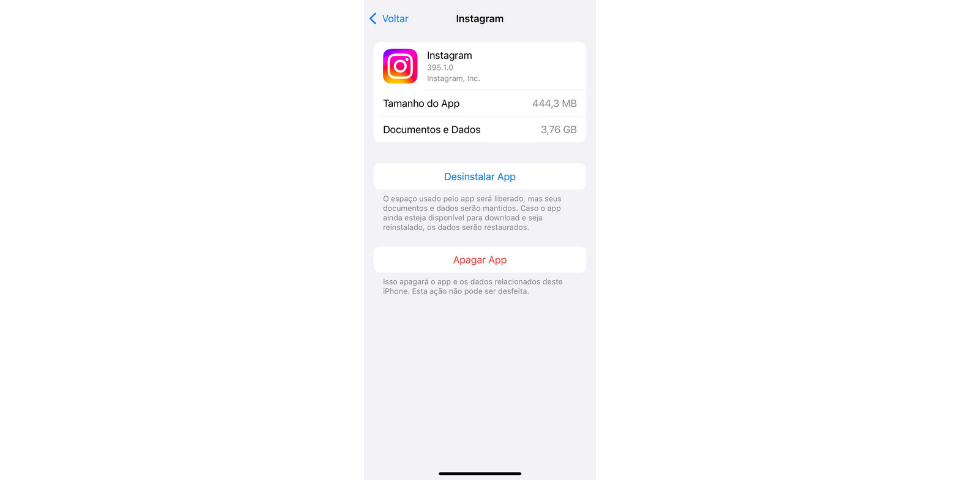
Procedimento usando ajustes do iOS
- Abra o app Ajustes do iPhone.
- Vá até Geral > Armazenamento do iPhone.
- Role até encontrar o app Instagram e selecione-o.
- Toque em Apagar App para remover dados temporários armazenados.
- Confirme a exclusão e em seguida instale novamente o Instagram pela App Store.
Esse processo apaga cache, cookies e arquivos temporários, mas mantém suas fotos e vídeos salvos na nuvem. Ao reinstalar, basta fazer login com suas credenciais para recuperar o acesso.
Remover e reinstalar o app para limpar dados
Outra alternativa é desinstalar o Instagram manualmente e baixá-lo novamente.
- Pressione e segure o ícone do Instagram na tela inicial.
- Toque em Remover App e depois em Apagar App.
- Acesse a App Store, pesquise por Instagram e reinstale.
- Faça login novamente para restaurar sua conta.
A reinstalação elimina arquivos de cache acumulados que podem causar lentidão ou falhas. Esse método costuma ser o mais eficaz para liberar espaço no iPhone e manter o app funcionando de forma mais fluida.
Como limpar o cache de pesquisa dentro do Instagram
Além do cache geral, o Instagram também guarda histórico de buscas feitas no app. Esse recurso facilita o acesso rápido a perfis, hashtags e locais já pesquisados, mas pode acumular informações desnecessárias com o tempo. Apagar esse histórico melhora a organização e evita recomendações indesejadas.
Acessar histórico de pesquisa e apagar manualmente
- Abra o app Instagram e vá até a aba de Pesquisa (ícone da lupa).
- Toque na barra de busca para visualizar as pesquisas recentes.
- Clique em Ver tudo e, em seguida, em Limpar tudo.
- Confirme a exclusão para apagar definitivamente o histórico.
Esse procedimento remove o cache apenas da aba de pesquisa, liberando espaço e deixando as sugestões mais relevantes. O processo é rápido e pode ser repetido sempre que necessário para manter a navegação limpa.
Configurações de privacidade e segurança no app
Outra forma é usar o menu de configurações do Instagram:
- Acesse seu perfil e toque no menu de três linhas no canto superior direito.
- Vá até Configurações e privacidade > Histórico de pesquisa.
- Escolha Limpar histórico de pesquisa e confirme a ação.
Limpar esses dados não afeta fotos, vídeos ou mensagens salvas, mas ajuda a melhorar a precisão das recomendações do app.
O que acontece ao limpar o cache e com que frequência fazer
Limpar o cache do Instagram é um processo simples que ajuda a manter o aplicativo mais leve e eficiente. Ele remove arquivos temporários, mas não exclui fotos, mensagens ou dados permanentes da sua conta.
Impactos na experiência de uso e login
Depois da limpeza, o app pode demorar um pouco mais para carregar imagens na primeira utilização, já que precisa reconstruir os dados temporários. No entanto, isso tende a melhorar a estabilidade, reduzir travamentos e corrigir erros ocasionais de carregamento.
Periodicidade recomendada para a limpeza
A limpeza não precisa ser diária, mas realizar o processo a cada duas ou três semanas costuma ser suficiente para quem usa o Instagram regularmente. Se você percebe que o aplicativo está lento ou com falhas frequentes, pode antecipar o procedimento para manter o bom funcionamento.





No comments to show.